

Surpresa: até 35% do tempo de um projeto pode ser perdido por erros causados na etapa inicial de instalação.
Neste guia, você vai aprender o caminho mais seguro e prático para baixar, instalar e começar a usar um software no Windows, sem complicar.
Vou mostrar, de forma direta, por que vale a pena seguir cada etapa, quais requisitos o seu PC precisa ter, onde fazer um download confiável e como organizar pastas de projetos antes de abrir o arquivo pela primeira vez.
O foco é um passo a passo com checagens simples — confere isso antes de clicar em executar — para evitar retrabalho e dor de cabeça.
Promessa: fluxo claro: preparar o PC, obter o arquivo do lugar certo, validar, organizar e só então usar no dia a dia, com dicas práticas para manter tudo previsível.
Como baixar o programa BIM: o que você ganha ao usar um software BIM
Primeiramente, a transformação digital na construção já está em curso, e usar um fluxo baseado em modelos traz vantagem competitiva. Avanços como IoT, inteligência artificial e impressão 3D conectam mundo físico e digital, tornando dados e decisões mais rápidos e confiáveis.
BIM na era da quarta revolução industrial
Vale destacar que a indústria que não acompanha inovação perde eficiência. Países que exigiram essa prática viram queda de custos e maior produtividade. Por isso, o momento é agora.
Melhora de processos, dados e documentação
Ao passo que, com um modelo central você reduz ruído entre disciplinas e mantém documentação consistente. Isso simplifica processos, facilita extração de quantitativos e gera informações úteis para orçamento e checagem de interferências.
Benefícios práticos para profissionais
Na prática, profissionais ganham menos retrabalho, mais produtividade e controle do ciclo de vida do projeto. APIs e plugins em plataformas populares permitem automação de rotinas — mesmo sem programar, você se beneficia de ferramentas prontas.
Como baixar o programa BIM: requisitos mínimos e recomendados para rodar o BIM no Windows
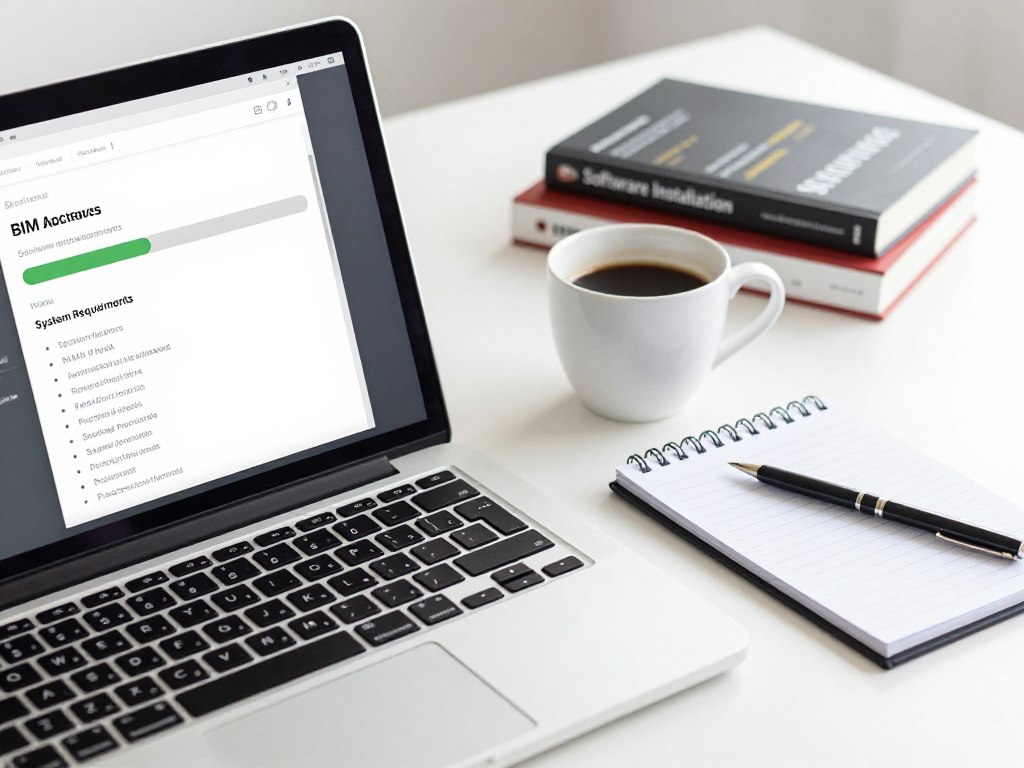
Vamos checar o básico do seu sistema para evitar dores de cabeça na instalação e no uso diário. Conferir requisitos antes de seguir evita travamentos, erros ao abrir arquivos e perda de tempo em máquinas mais antigas.
Requisitos mínimos
Em primeiro lugar, o sistema Windows 10 ou mais novo. CPU: 2 GHz. RAM: 4 GB livre. GPU: classe GeForce GTX 1650 ou equivalente. Disco: 1 GB livre.
Requisitos recomendados
Em segundo lugar, o sistema Windows 10 64-bit. CPU: Intel Core i5/i7 10ª geração ou superior. RAM: 32 GB. GPU: classe GeForce RTX 3060 ou equivalente. Disco: 100 GB livre.
Conectividade e documentação
Por fim, uma conexão estável com internet é necessária para atualizações automáticas e correções. Além disso, tenha um leitor de PDF instalado; guias e ajuda técnica costumam vir nesse formato.
Resumo prático: cheque Sistema, CPU, RAM, GPU, espaço em disco e internet. Se tudo estiver ok, você reduz riscos na instalação e ganha mais folga ao trabalhar com projetos maiores.
Como baixar o programa BIM
Primeiramente, antes de seguir, escolha o mirror oficial e abra as release notes. Essas notas mostram correções, mudanças e compatibilidade, e ajudam você a decidir se vale atualizar agora ou esperar.
O que checar no instalador
Verifique o número da versão e se o instalador é compatível com seu Windows (por exemplo, 64-bit). Confirme que o download completou sem erro e que o tamanho do arquivo bate com o informado no mirror.
Cheque também sinais básicos de integridade: ausência de mensagens de erro ao baixar e, se disponível, hash ou assinatura digital.
Mini-checklist de compatibilidade
Compare a versão com sua máquina: RAM, GPU e espaço em disco. Se a versão exigir mais do que seu PC tem, adie a instalação até ajustar o hardware.
Organize pastas desde o início
Criar uma estrutura evita bagunça e facilita backup e recuperação de informações. Use algo simples e consistente:
\BIM\Projetos\Nome_Do_Projeto\
\BIM\Modelos\
\BIM\Dados\
Separe pastas para software, projeto e bibliotecas. Assim a documentação e os dados de cada projeto ficam fáceis de localizar.
Passo a passo curto: abra o mirror, leia as release notes, baixe o instalador, valide o arquivo, crie a pasta do projeto e só então execute o instalador.
Sendo assim, é interessante a utilização do programa do site oficial, é uma ferramenta que ira facilitar o seu serviço utilizando software baseado em colaboração em nuvem, você pode testar a ferramenta fazendo o download da versão gratuita do BIM Collaborate.
Como baixar o programa BIM: Instalação e primeiros passos

Vamos agora pôr o software pra rodar, com medidas práticas que evitam erros comuns na instalação.
Antes de clicar em instalar: feche programas pesados, faça backup rápido se precisar e confirme espaço livre no disco. Instale no HD local, nunca em pasta temporária, e mantenha um padrão de caminho para seus projetos.
Primeiro acesso: ao abrir, escolha preferências básicas, aponte a pasta padrão de trabalho e confirme se a GPU foi reconhecida. Se algo travar, reinicie o PC e repita a checagem.ACrie um projeto de teste pequeno, importe ou abra um arquivo leve e valide se as principais informações aparecem sem lentidão. Esse ritual evita surpresas em arquivos grandes.
Atualizações automáticas
Mantenha a conexão ativa quando precisar de correções rápidas ou ao começar a usar a ferramenta. Em ambiente corporativo, programe atualizações para horários controlados.
Próximo passo: com o programa instalado e funcionando, passe para plugins e modelos de exemplo para acelerar seus projetos.
Como baixar o programa BIM: plugins e modelos IFC de exemplo para acelerar seus projetos
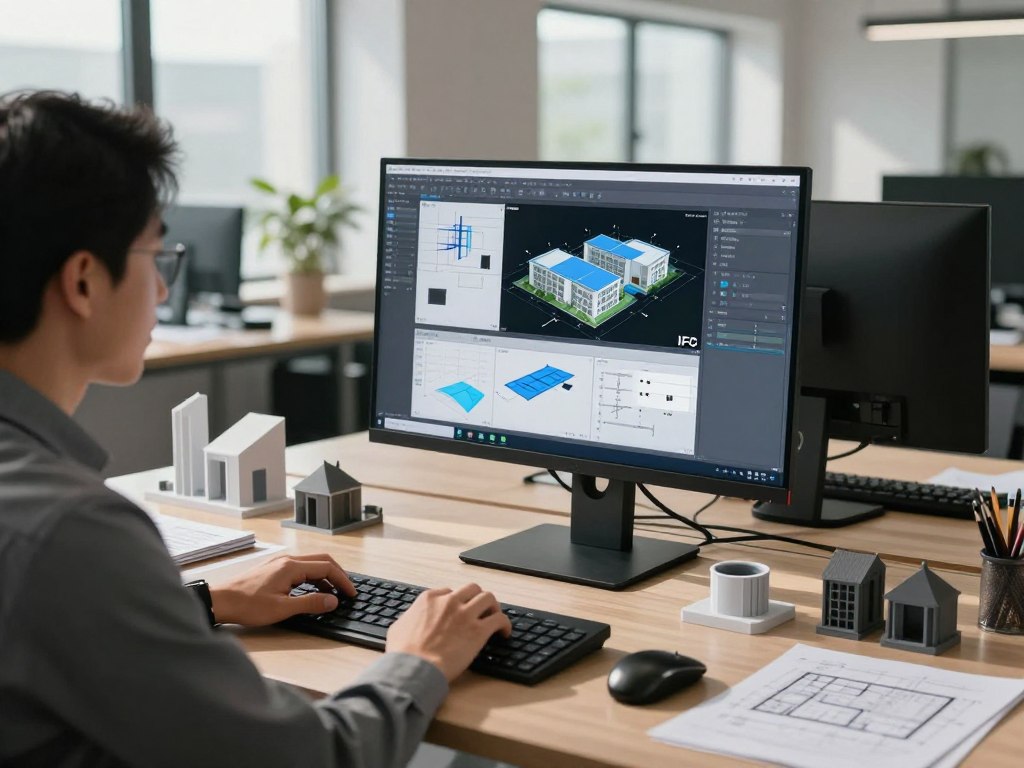
Adicionar extensões certas e abrir modelos de exemplo reduz a curva de aprendizado e evita erros em projetos reais.
Explorando plugins para ampliar possibilidades do software
Finalmente, plugins são o jeito mais rápido de ganhar recursos sem trocar de ferramenta. Você instala funcionalidades pontuais para compatibilização, visualização, exportação, relatórios ou colaboração.
Escolha por objetivo: pense no que seu dia a dia pede. Veja compatibilidade com a versão, frequência de atualização e se resolve uma dor prática do seu projeto, não só efeito visual.
Usando modelos IFC de exemplo para visualização e testes (uso não comercial)
Logo depois, o IFC é um formato aberto para troca de modelos entre ferramentas. Ele é ideal para treinar navegação, medições e revisão sem tocar em arquivos reais.
Baixe um modelo de exemplo, abra no software, teste filtros, seções e propriedades. Lembre-se: modelos de exemplo são apenas para visualização e testes, sem uso comercial.
Dica prática: combine plugins relevantes com um modelo de teste. Assim você acelera a rotina, aprende rápido e reduz retrabalho quando migrar para um projeto real.
Como baixar o programa BIM: Solução de problemas na instalação de plugins
A princípio, quando um plugin não aparece no Revit, a causa costuma ser uma permissão ou bloqueio de segurança. O sintoma típico é erro ao iniciar, falha ao salvar ou ausência do menu do add-in.
Permissões e bloqueios
Por vezes, cheque se você tem permissões para ler, salvar e gravar nas pastas usadas pelo instalador e pelo usuário. Sem isso, a instalação fica pela metade e arquivos não são registrados.
Desativando proteção temporariamente
Em seguida, desative antivírus, firewall e antimalware só durante a instalação. Faça isso por tempo mínimo, para evitar que o instalador seja bloqueado ou que arquivos essenciais sejam removidos.
Reinstalação limpa e passos finais
Dessa forma, renomeie pastas de configuração no AppData para forçar criação de arquivos novos, por exemplo:
C:\Users\“seu_usuario”\AppData\Roaming\Autodesk\Revit\Addins\20XX
C:\Users\“seu_usuario”\AppData\Roaming\CYPE Ingenieros
C:\Users\“seu_usuario”\AppData\Roaming\BIMserver.center
Feche o Revit e reinstale os componentes baixados do BIMserver.center com “Executar como administrador”.
Recomendação: sempre instalar e salvar conteúdo do projeto no HD local para evitar erros de caminho e sincronização.
Checklist rápido: permissões ok, proteção temporariamente desativada, pastas renomeadas, Revit fechado, reinstalação como administrador, e arquivos do projeto no disco local.
Conclusão
Portanto, encerrando, a base bem feita garante que cada projeto seja previsível e mais rápido.
Recapitulando: entenda o valor, cheque requisitos, faça download seguro, instale com atenção e só então adicione plugins e modelos de exemplo.
Padronizar pastas e rotina mantém a documentação organizada. Isso ajuda seus projetos a crescer sem caos e facilita backups e auditorias.
Comece pequeno: use um modelo de teste, valide desempenho e ajuste configurações antes de migrar para um projeto real.
Se aparecer erro em plugin ou instalação, volte à seção de solução de problemas e siga o checklist. Com a base pronta, você avança nas funcionalidades com mais confiança, projeto após projeto.